2. 安装MicroPython
2.1. 安装HBFlash
LinkIoT支持Arduino、Scratch和MicroPython编程。当我们需要使用LinkIoT进行MicroPython编程 或者某些特殊情况下(如固件升级、固件异常等情况)需要重新更新LinkIoT的Python固件时,就需要对LinkIoT 重新写入固件。那么就可以使用HBFlash应用程序方便快捷的刷入最新LinkIoT官方固件。
Note
HBFlash软件每次打开都会下载最新官方LinkIoT的MicroPython固件。
2.1.1. HBFlash Windows版本
HBFlash Windows点击 HBFlash.exe 下载。
2.1.2. HBFlash MacOS版本
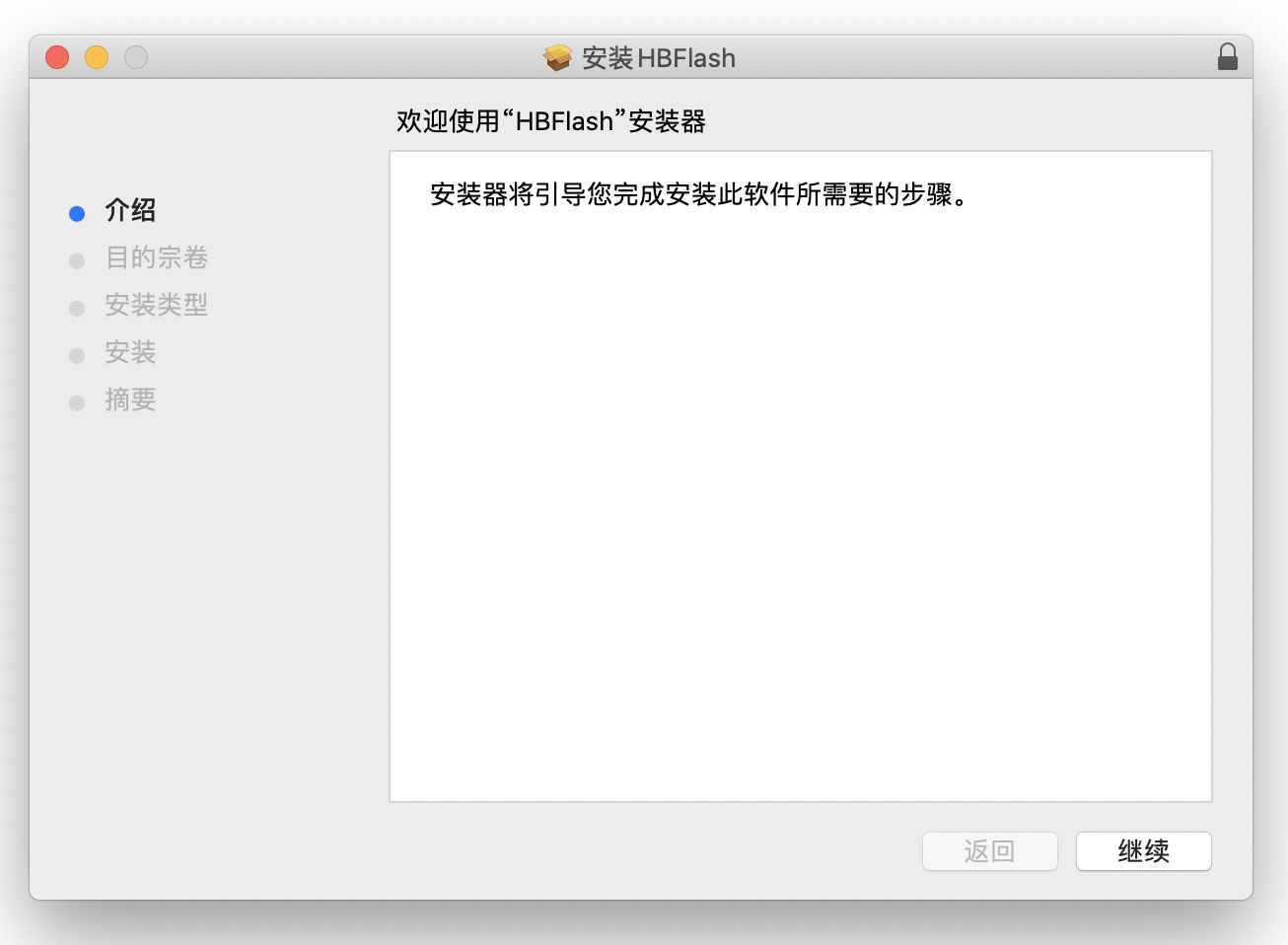
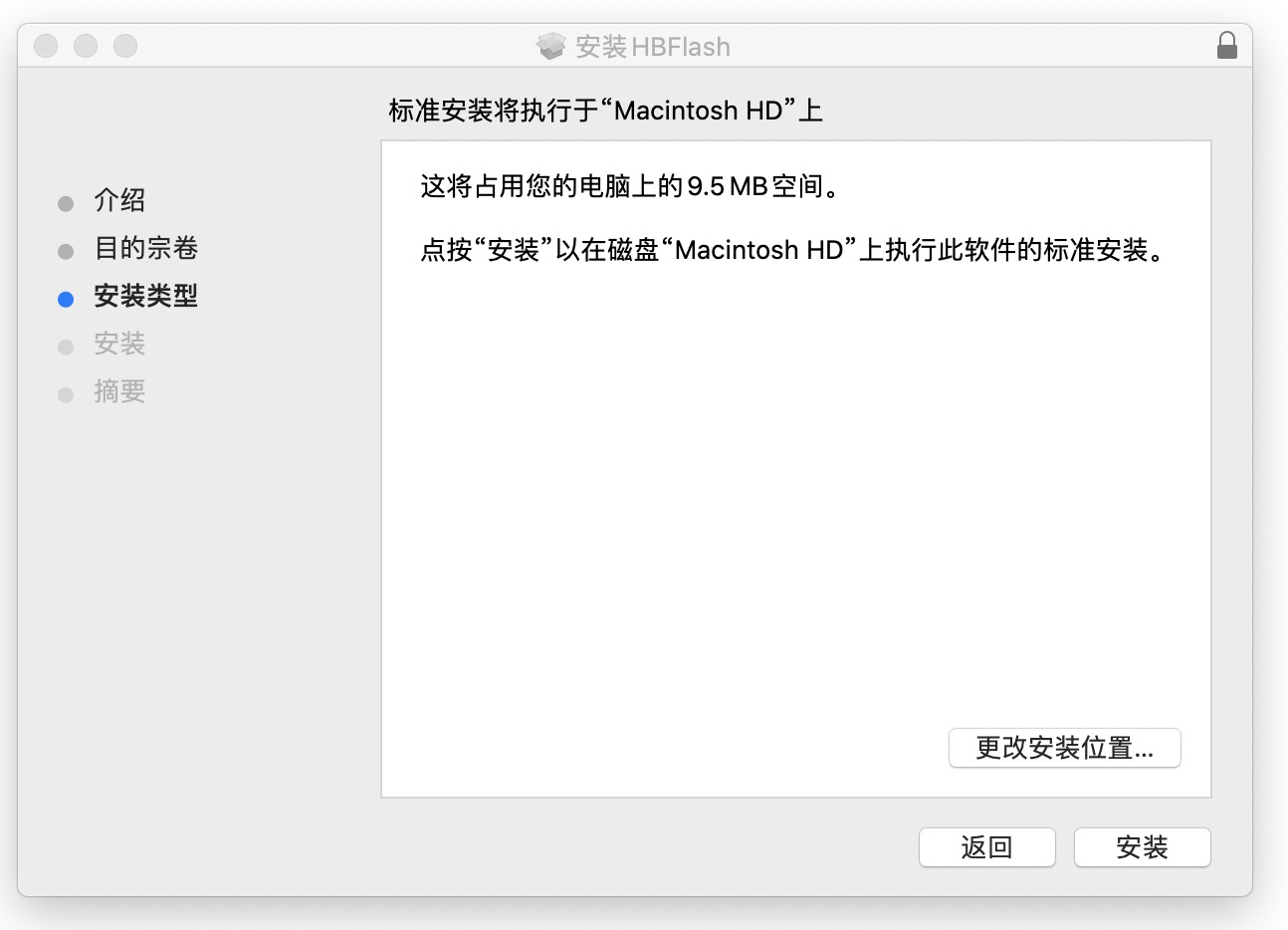
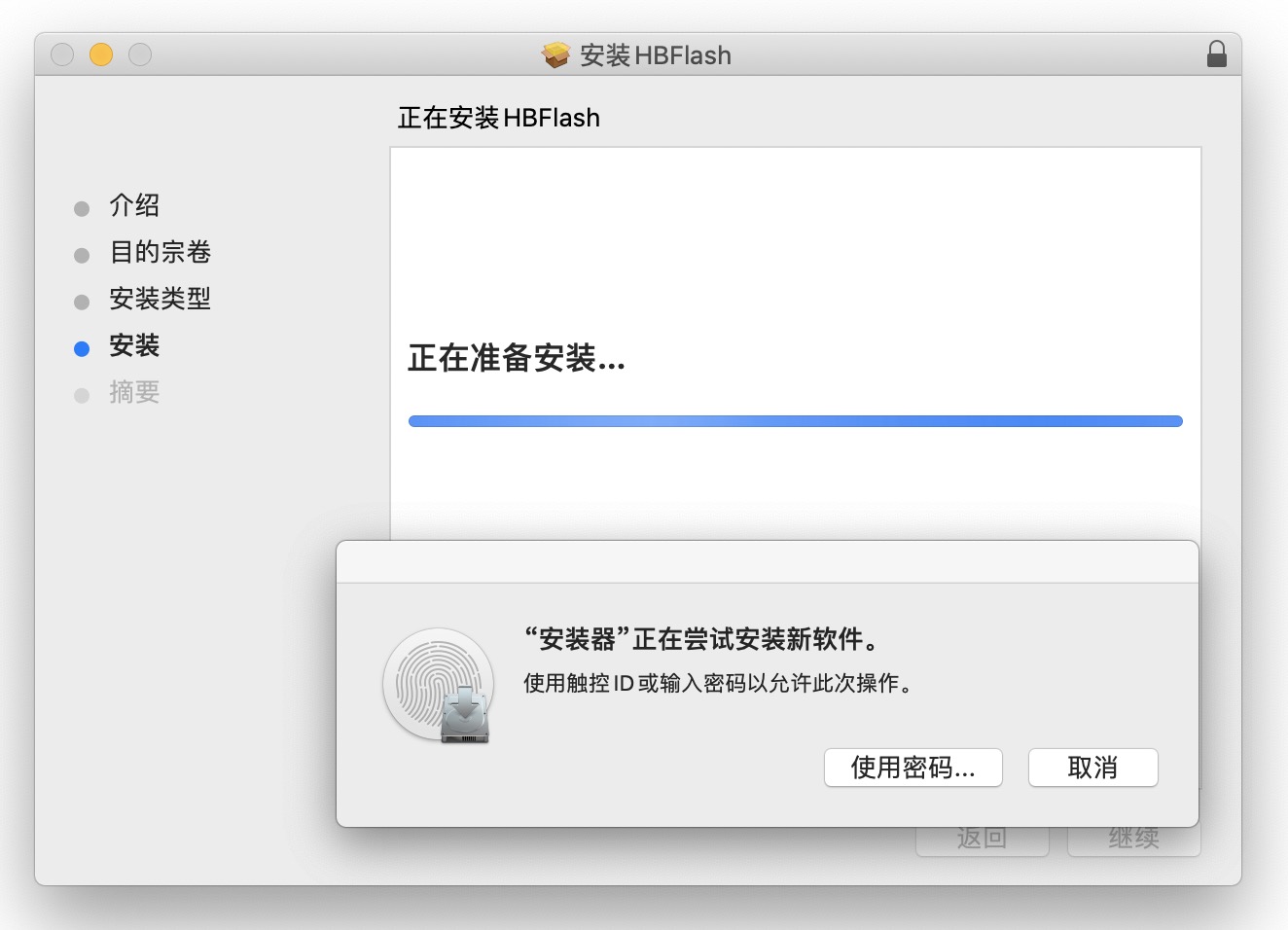
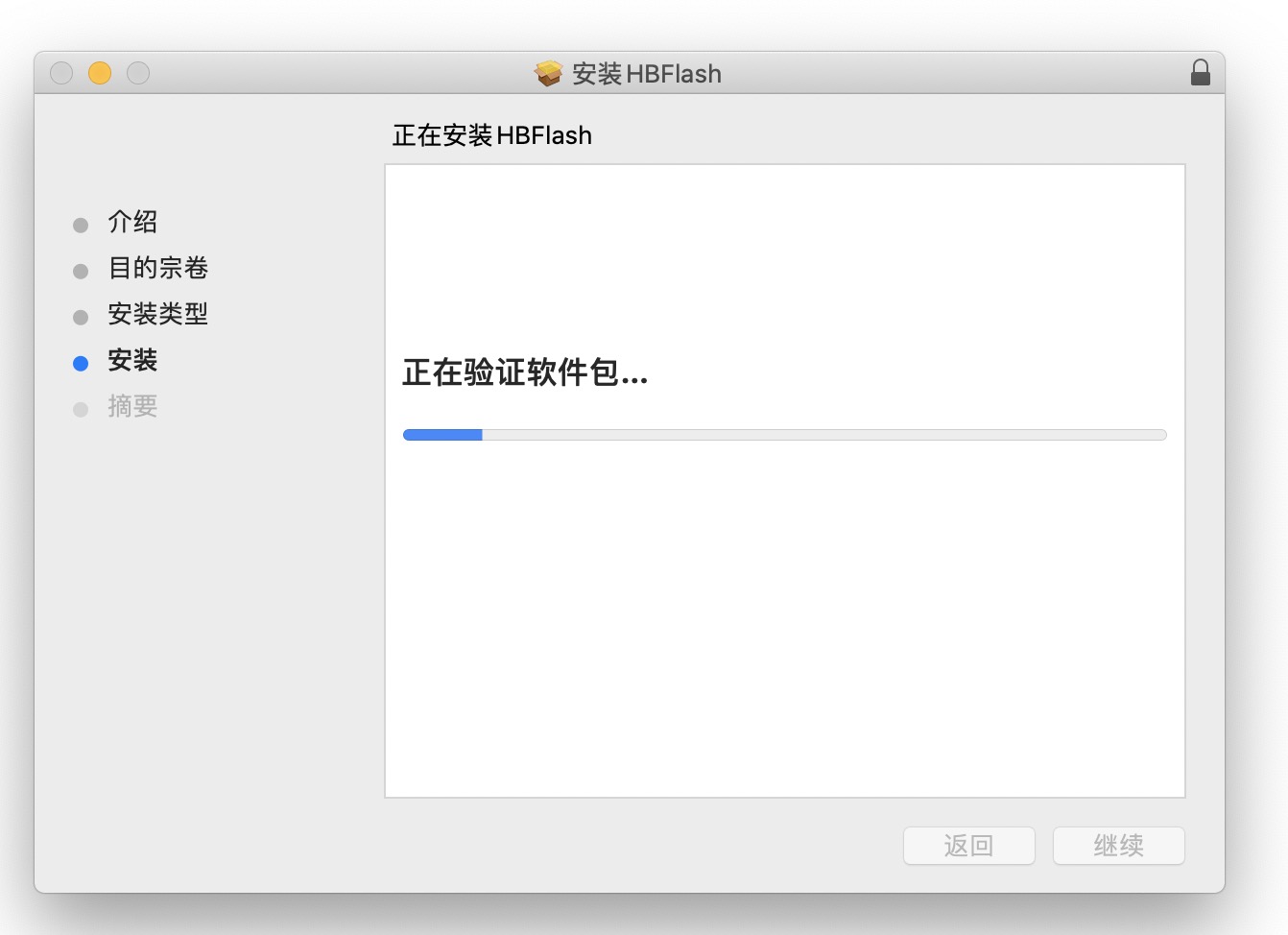
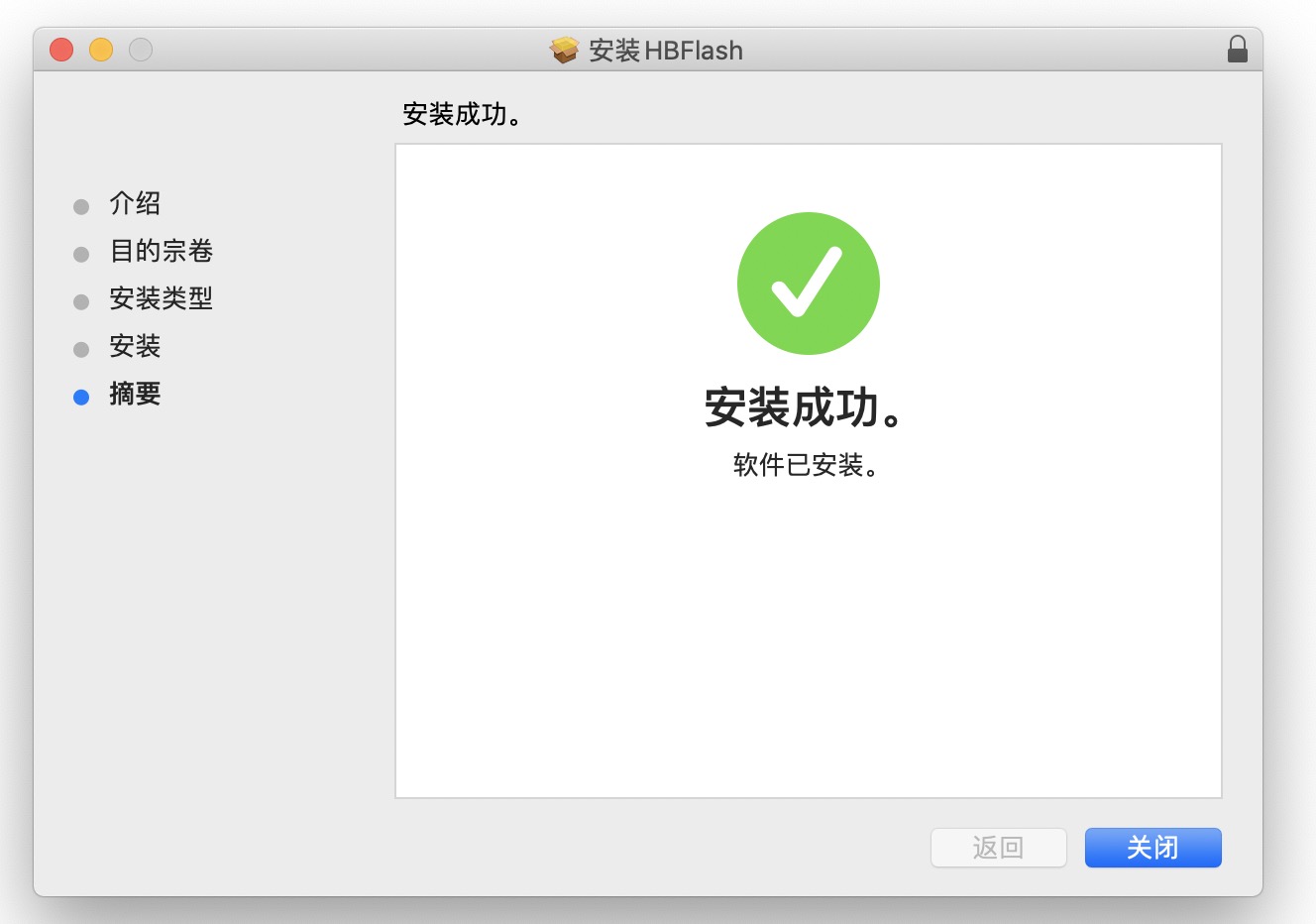
HBFlash MacOS点击 HBFlash.pkg 下载, 运行HBFlash.pkg进行安装。
2.1.2.1. MacOS系统提示无法打开HBFlash.pkg
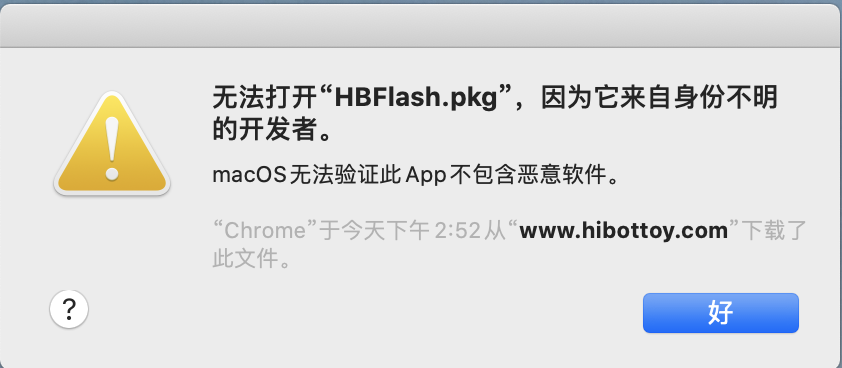
当MacOS系统提示无法打开“HBFlash.pkg”,因为它来自身份不明的开发者。如下图所示,需要修改系统设置打开HBFlash.pkg进行安装。
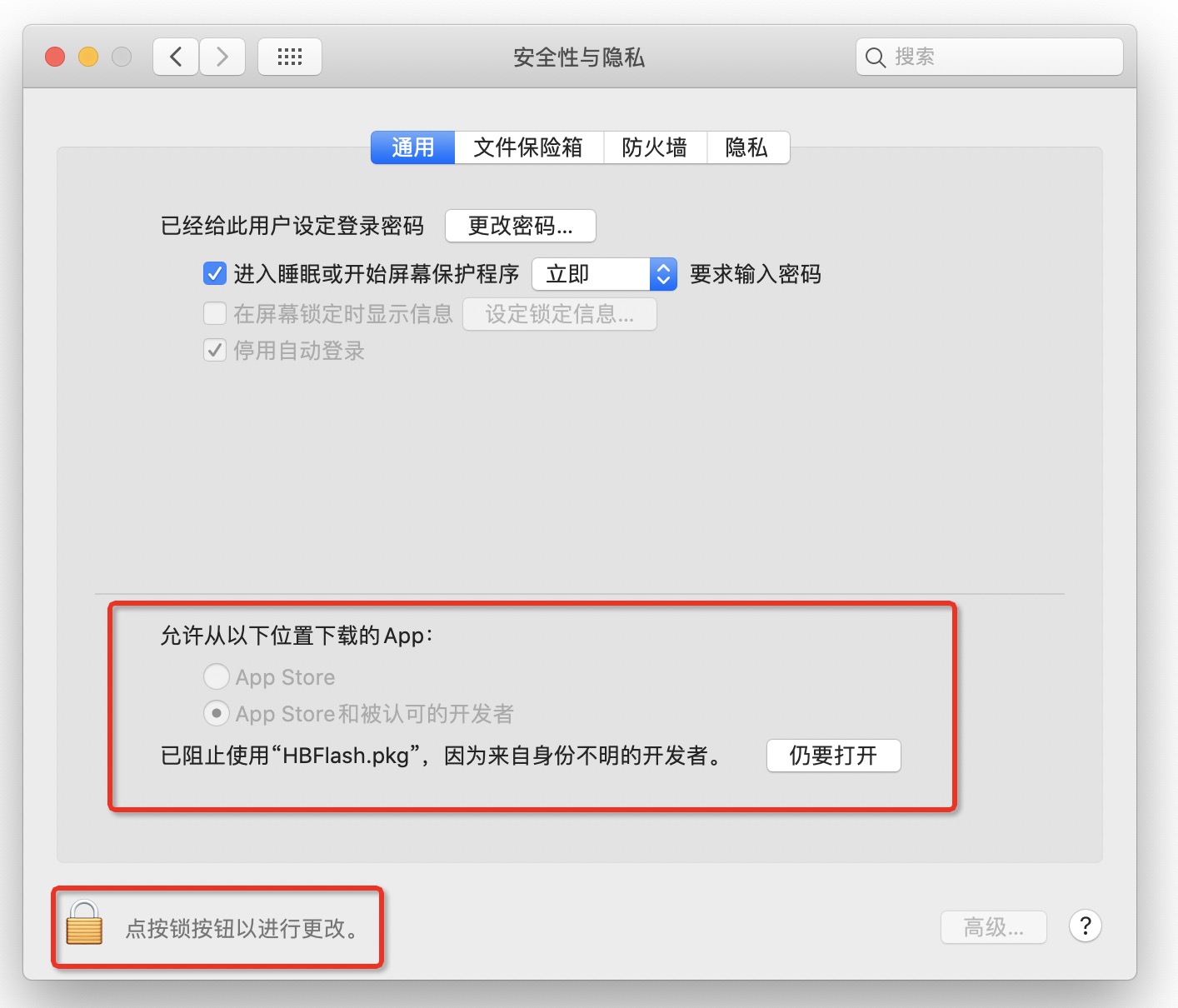
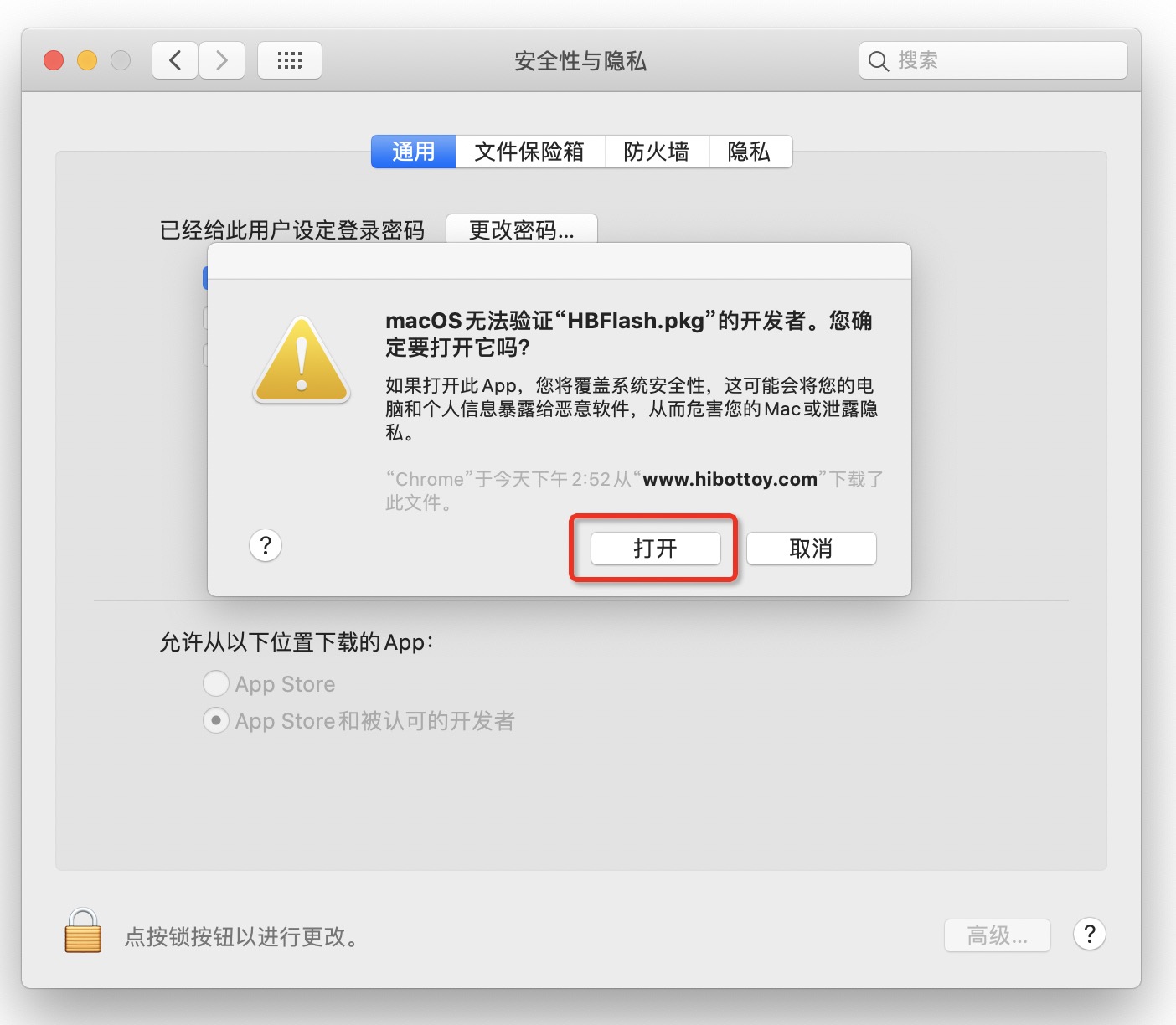
打开 系统偏好设置-安全与隐私-通用 界面,选择“仍要打开”
2.2. 刷写LinkIoT MicroPython固件
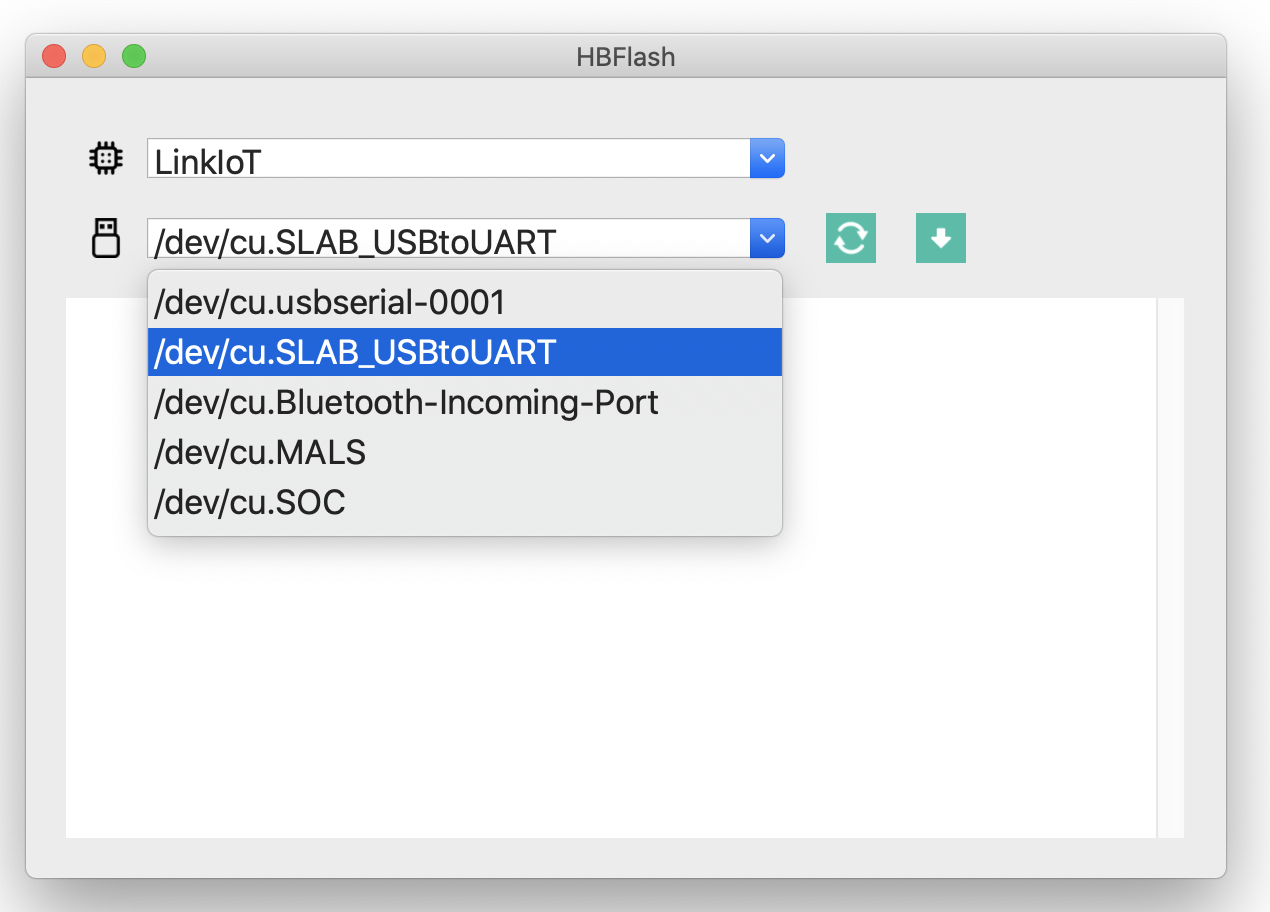
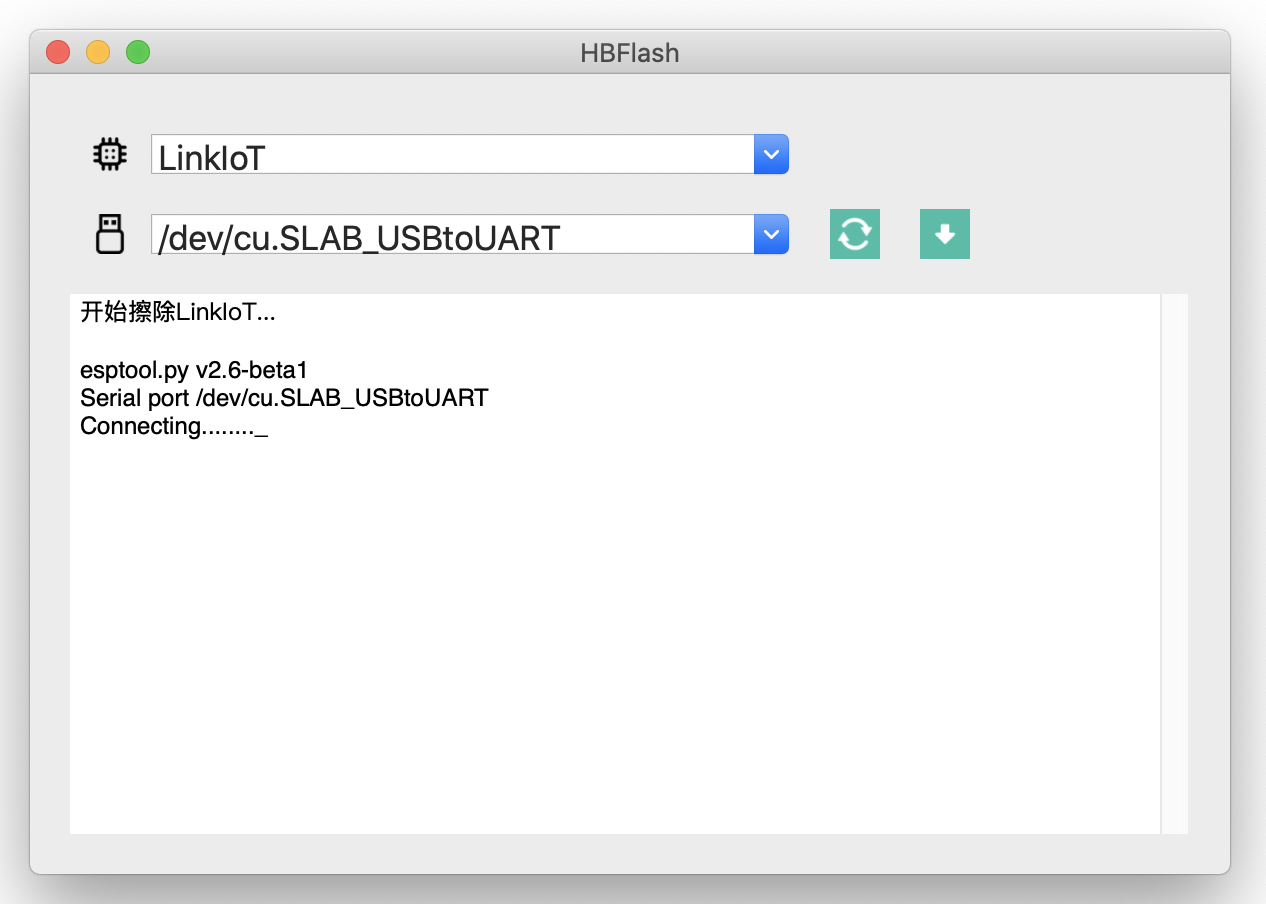
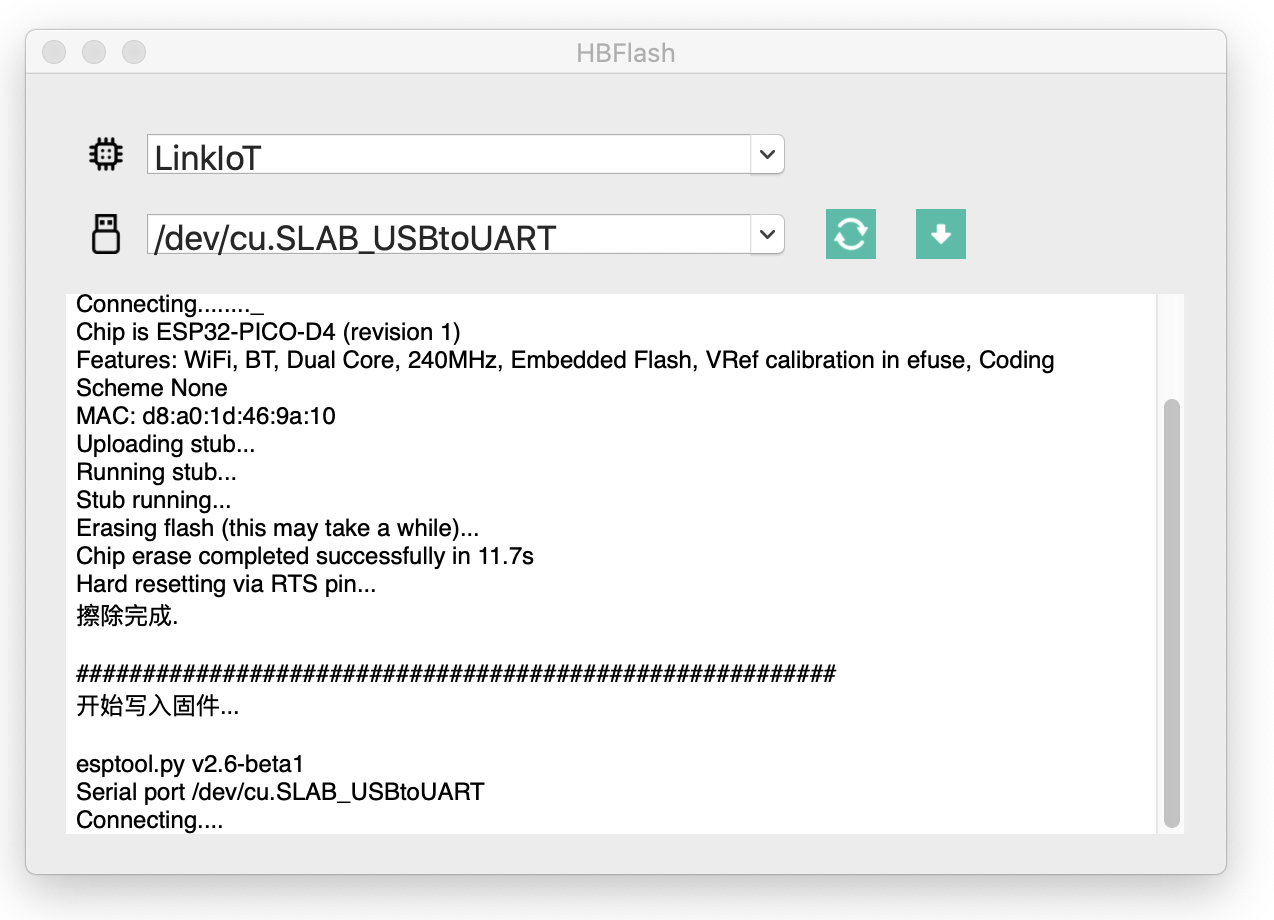
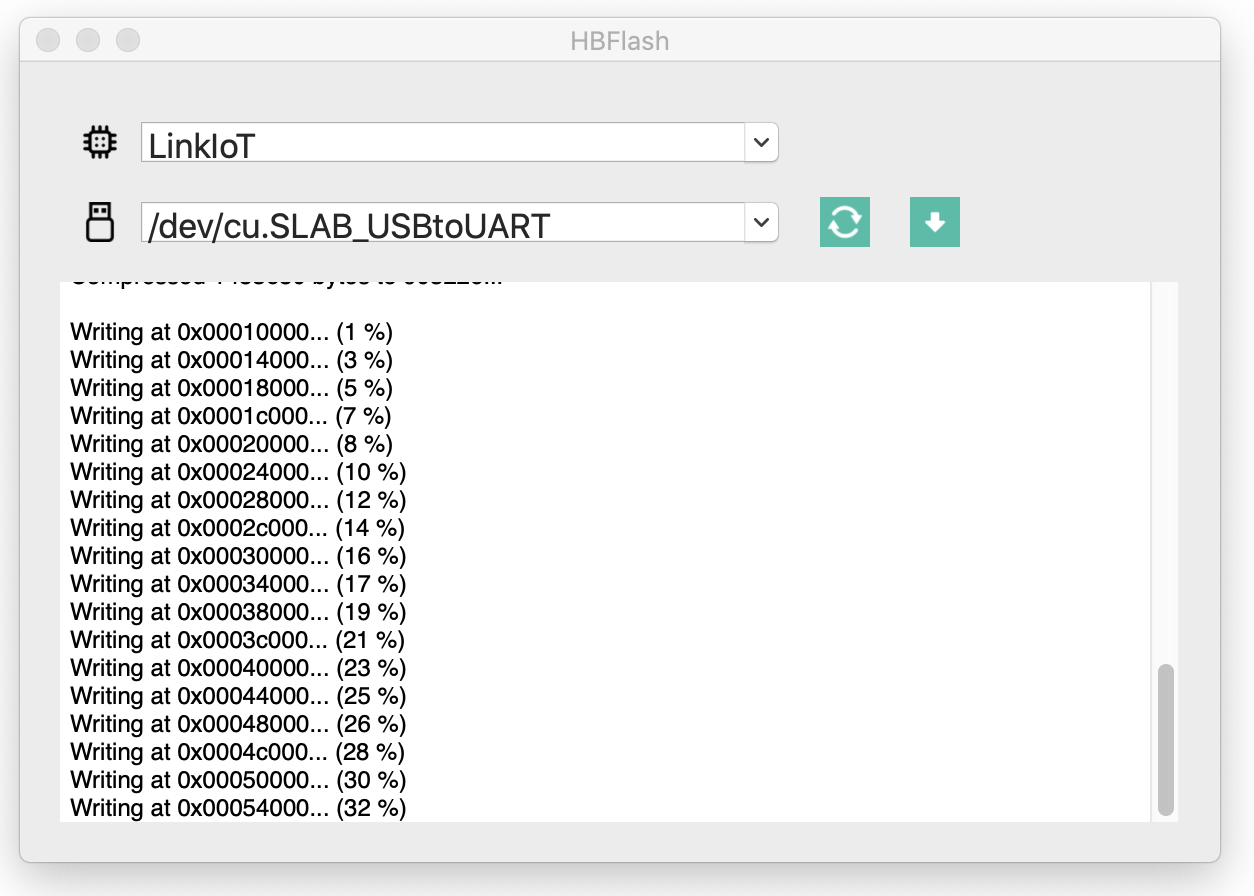
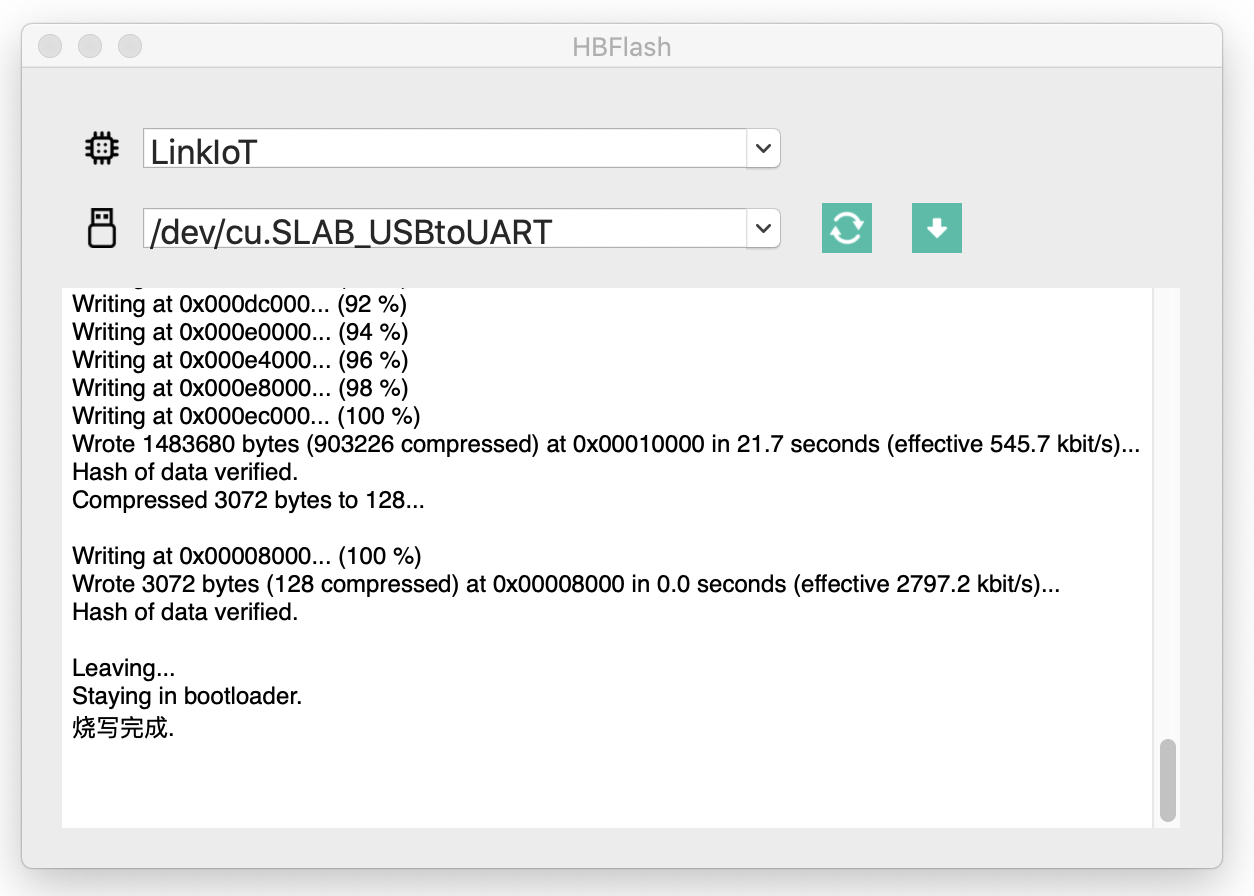
使用HBFlash对LinkIoT刷写所支持的MicroPython固件。将HBLinkIoT通过USB线插入电脑,打开HBFlash应用程序,选择对应的USB串口,进行下载刷入固件。